Como aumentar a memória RAM do notebook
Dicas práticas pra deixar seu notebook mais rápido e sem travar
Notebook
Atualizado em 4 Dez 25
6 min de leitura

Se o seu notebook anda meio preguiçoso, travando ou demorando pra abrir os programas, pode ser que ele só precise de um empurrãozinho: mais memória RAM! É ela que ajuda o computador a pensar mais rápido e rodar tudo de um jeito leve e fluido.
Quanto mais memória, melhor o desempenho — principalmente se você curte abrir várias abas, jogar ou usar programas pesados. Aqui eu vou te mostrar, de um jeito simples e sem complicação, como aumentar a memória RAM do notebook pra deixar seu computador voando no dia a dia.
Por que aumentar a memória RAM do notebook faz diferença?
A memória RAM é tipo o espaço de trabalho do seu notebook: quanto maior, mais coisas ele consegue fazer ao mesmo tempo, e sem ficar enrolando! Aumentar a RAM ajuda a evitar travadinhas e deixa tudo mais rápido, seja pra navegar, trabalhar, jogar ou editar aquele vídeo pesado.
Quer saber se já tá na hora de dar um upgrade? Dá uma olhadinha aí: no Windows, é só abrir o Gerenciador de Tarefas, e no macOS, o Monitor de Atividade. Assim, você vê direitinho quanta memória tá sendo usada e se o notebook ainda dá conta do recado ou se tá pedindo reforço.
Para ter uma ideia prática: notebooks com 4GB de RAM costumam engasgar com várias abas abertas ou programas pesados, enquanto 8GB de RAM já permitem multitarefas mais suaves. Se você optar por 16GB de RAM ou mais, a performance sobe ainda mais, tornando a experiência muito mais fluida e sem estresse, mesmo nos softwares mais exigentes.
Sinais de que seu notebook precisa de mais RAM
Se o seu notebook anda demorando pra abrir programas ou travando quando você tenta fazer mil coisas ao mesmo tempo, pode apostar: tá faltando memória RAM. Com mais RAM, ele ganha fôlego pra lidar com várias tarefas, rodar jogos e até editar fotos e vídeos sem sofrimento.
Agora, se o problema é aquele atraso pra ligar, carregar o sistema ou abrir arquivos grandes — mesmo com uma boa quantidade de RAM — o vilão pode ser o HD. Nesse caso, trocar por um SSD é o upgrade dos sonhos: ele deixa tudo muito mais rápido, do clique à execução.
Na prática, você pode combinar os dois upgrades: mais RAM + SSD, e o notebook fica muito mais ágil, tanto na inicialização quanto nas tarefas do dia a dia.
Tipos de memória RAM para notebook
Quando a gente fala em aumentar a memória RAM do notebook, vale dar uma olhadinha nos tipos que existem por aí. Cada um tem suas diferenças e pode influenciar direto no desempenho do seu computador — então bora entender qual faz mais sentido pro seu caso?
DDR3 e DDR4
A sigla DDR vem de Double Data Rate, que em português significa “taxa dupla de transferência de dados”. Traduzindo: essa tecnologia faz a memória enviar e receber informações duas vezes por ciclo, deixando tudo bem mais rápido.
E sabe aquele número que vem depois da sigla? Ele mostra a geração da memória — cada nova versão traz mais velocidade e eficiência.
-
DDR3: terceira geração, usada em notebooks mais antigos. Tem velocidades e frequência menores, consome um pouco mais de energia e funciona bem para tarefas básicas e multitarefas leves.
-
DDR4: quarta geração, mais moderna e rápida. Suporta frequências mais altas, consome menos energia e melhora o desempenho geral do notebook, principalmente em jogos, edição de vídeo e programas pesados.
SO-DIMM
O SO-DIMM significa Small Outline Dual Inline Memory Module, ou seja, “módulo de memória de linha dupla em formato compacto”. É o tipo de memória projetado especialmente para notebooks, ultrabooks e alguns mini-PCs, onde o espaço interno é menor que em desktops. Eu tô toda técnica, né?
Ah, e ele funciona da mesma forma que os módulos de desktop, processando dados e ajudando seu notebook a rodar programas com mais rapidez, mas com tamanho reduzido para caber nos slots apertados dos notebooks.
E pra você não esquecer: apesar de parecer simples, nem todo notebook aceita qualquer tipo de SO-DIMM. É preciso conferir:
-
A geração compatível (DDR3, DDR4).
-
A frequência suportada pelo notebook.
-
O máximo de memória que ele pode receber.
Assim, você garante que o upgrade funcione perfeitamente e evite comprar módulos incompatíveis.
Frequência e latência da RAM
A frequência da RAM mostra quantas voltas por segundo a memória dá pra enviar e receber dados — é medida em megahertz (MHz). Quanto maior esse número, mais ligeiro o notebook fica pra processar informações. Isso faz uma baita diferença se você costuma abrir vários programas, jogar ou editar vídeos.
Já a latência é tipo o “tempo de resposta” da memória, medida em nanosegundos (ns). Quanto menor ela for, mais rápido o notebook acessa os dados. Em resumo: frequência alta e latência baixa são o combo perfeito pra deixar o desempenho tinindo! Resumindo:
-
Alta frequência = mais dados processados por segundo
-
Baixa latência = respostas mais rápidas da memória
Na prática, escolher a combinação certa de frequência e latência ajuda o notebook a trabalhar de forma mais fluida, sem engasgos ou atrasos nas tarefas do dia a dia.
Dual channel
O dual channel é tipo um trabalho em dupla pra deixar seu notebook mais esperto. Ele faz dois módulos de memória idênticos trabalharem juntos, aumentando a velocidade com que os dados circulam. Na prática? O notebook ganha um fôlego extra pra rodar várias coisas ao mesmo tempo, sem travar nem cansar.
Funciona assim: em vez de um único módulo fazer todo o serviço de enviar e receber informações, dois dividem a tarefa. O resultado é um processador que acessa os dados bem mais rápido — ótimo pra quem usa programas pesados, joga ou vive com várias abas abertas. Algumas dicas importantes:
-
Para aproveitar o dual channel, os dois módulos devem ser iguais em capacidade, frequência e tipo (DDR3 ou DDR4).
-
Nem todos os notebooks suportam dual channel, então é bom conferir no manual ou no site do fabricante.
-
Mesmo sem dual channel, aumentar a RAM já traz ganhos significativos, mas com ele o desempenho fica ainda melhor.
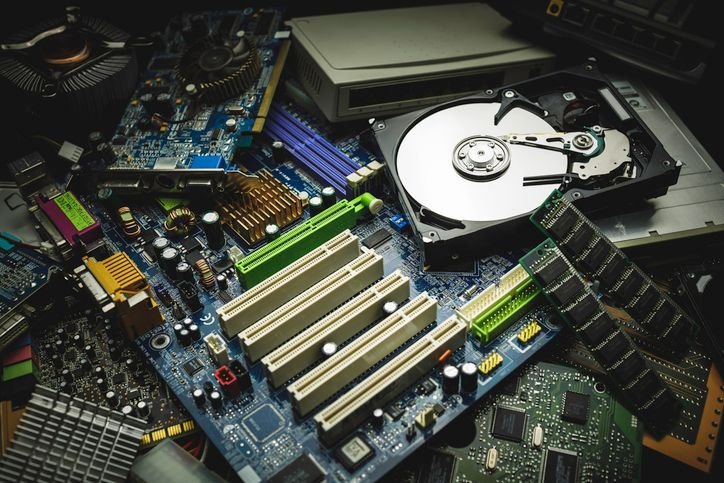
Placa-mãe de computador com componentes diversos como processador, memória RAM, disco rígido e circuitos eletrônicos, essencial para montagem e manutenção de computadores.
Como verificar a compatibilidade da RAM com seu notebook
Antes de sair comprando uma memória nova, vale dar uma conferidinha se ela é compatível com o seu notebook. Olha só como dá pra verificar isso rapidinho:
Conferir slots disponíveis
Primeiro, veja quantos slots de RAM estão disponíveis. Alguns notebooks já vêm com todos os slots ocupados, então é importante saber se você vai substituir um módulo ou adicionar um extra.
-
No Windows, abra o Gerenciador de Tarefas (Ctrl + Shift + Esc), clique em “Desempenho” e depois em “Memória”. Você verá quantos slots estão ocupados e quantos estão livres.
-
No macOS, abra o Monitor de Atividade e depois clique em “Memória” para ter uma ideia do uso, mas para slots livres é melhor checar no manual ou visualmente abrindo o compartimento de RAM.
Identificar modelo e fabricante do notebook
Depois, bora descobrir o modelo e a marca do seu notebook. Isso é importante pra saber certinho qual tipo e geração de memória ele aceita. Marcas como Dell, HP, Lenovo, Acer e Asus deixam essas informações no site oficial ou no manual — vale a pena dar uma olhadinha antes de sair comprando qualquer módulo.
-
Normalmente, essas informações estão na parte de trás do notebook, em uma etiqueta, ou dentro do próprio sistema.
-
No Windows, você pode digitar msinfo32 na busca e abrir “Informações do Sistema” para ver o modelo exato.
-
No macOS, clique no menu Apple > “Sobre Este Mac”.
Ferramentas online para checar compatibilidade
Se quiser ainda mais segurança, você pode usar ferramentas online gratuitas. Sites como Crucial, Kingston e Corsair permitem digitar o modelo do seu notebook e mostram:
-
Tipos de RAM compatíveis.
-
Frequência suportada.
-
Capacidade máxima que o computador aceita.
Assim, você evita erros na hora do upgrade e garante que a memória escolhida funcione perfeitamente.
Passo a passo para instalar ou expandir a memória RAM do notebook
Decidiu dar aquele upgrade na memória RAM do notebook? Então confiança: é mais fácil do que parece! Eu vou te mostrar passo a passo como fazer tudo de forma segura e sem complicação.
1. Preparação do notebook
Antes de qualquer coisa, desligue o notebook e retire a bateria se ela for removível. Isso evita choques elétricos e protege os componentes internos, tá?
2. Ferramentas necessárias
Geralmente, uma chave de fenda pequena é suficiente para abrir o compartimento da memória. Algumas tampas já vêm com acesso rápido, sem necessidade de ferramentas. Isso ajuda demais!
3. Abertura do compartimento de RAM
Localize a tampa inferior do notebook que dá acesso aos slots de memória. Remova os parafusos com cuidado e guarde-os em um local seguro pra não perder, hein!
4. Inserção da nova RAM
Segure o módulo pelos cantos, alinhe os contatos com o slot e pressione delicadamente até ouvir um clique - ufa. Certifique-se de que o módulo está bem encaixado. E daí já é quase sucesso!
5. Fechamento e teste
Recoloque a tampa, recoloque a bateria (se houver) e ligue o notebook. Abra o sistema para conferir se a memória foi reconhecida corretamente. No Windows, vá em Gerenciador de Tarefas > Memória; no macOS, em Sobre Este Mac > Memória.
Assim você garante que o upgrade da RAM funcione direitinho e deixa seu notebook voando, seja pra multitarefas, jogos ou programas pesados. Viu só? com um pouco de cuidado, dá pra fazer tudo sozinho e sentir a diferença na hora!
Deixe seu notebook rápido e eficiente com mais RAM
Dar um upgrade na memória RAM do notebook é uma das formas mais fáceis de deixar seu computador mais rápido, ágil e pronto pra qualquer tarefa, seja multitarefas, jogos ou programas pesados. Com as dicas de compatibilidade, tipos de memória e passo a passo de instalação, você consegue fazer tudo de forma segura e aproveitar ao máximo o desempenho do seu notebook.
Quer descobrir mais dicas, novidades e tutoriais para turbinar seu computador e outros gadgets? Então continue acompanhando o blog da Lu e fique por dentro de tudo que facilita seu dia a dia e deixa sua tecnologia ainda melhor!