
Tem no Magalu
Departamentos
Nossas marcas e parceiros


Serviços e benefícios
Compre pelo telefoneCompre pelo chat
Número de telefone 0800 773 3838
Seg. à Dom. exceto feriados das 8h às 20h
Polegadas
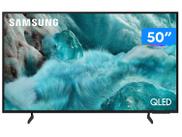
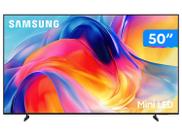
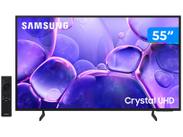
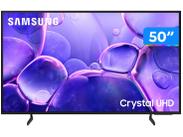
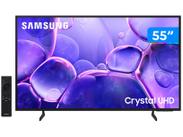
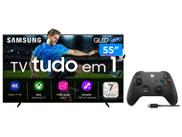
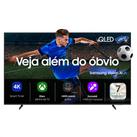
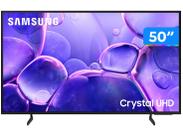

Tv samsung 50 polegadas
Gente, a TV Samsung 50 polegadas é a opção perfeita pra quem busca uma tela grande e cheia de funções modernas, viu? O melhor é que você encontra modelos diferentes com tecnologias incríveis de imagem e som, além de versões inteligentes com aplicativos, Bluetooth e até comando de voz. Aí sim! Quer saber mais detalhes? Vem comigo!
Termos mais procurados
Airpods 5Apple Watch SE 3Apple Watch S12Apple Watch Ultra 4AirpodsGalaxy Book 6iPhone 18 Pro MaxiPone 18 ProS26iPhone 16iPhone 17Black Friday
Perguntas Frequentes
Acabei de comprar minha TV Samsung 50 polegadas. Qual a melhor maneira de configurá-la pela primeira vez?
A configuração inicial da sua TV Samsung 50 polegadas é um processo bem intuitivo e o melhor caminho é usar o seu smartphone, especialmente se ele for da marca Galaxy. O aplicativo SmartThings da Samsung foi feito para tornar essa tarefa simples e rápida.
Primeiro, garanta que a TV e o seu celular estejam conectados à mesma rede Wi-Fi. Depois, siga estes passos:
Baixe o SmartThings: Se você ainda não tem, baixe o aplicativo SmartThings na loja de aplicativos do seu celular.
Abra o app e adicione a TV: Abra o aplicativo no seu celular e, na tela inicial, toque no ícone de “+” (Adicionar dispositivo). O aplicativo vai procurar por dispositivos próximos e, em pouco tempo, a sua TV Samsung deve aparecer na lista. Selecione-a.
Sincronize as contas: Uma janela de confirmação vai aparecer no seu celular. Se você já tem uma conta Samsung logada no aparelho, a TV fará o login automaticamente. Caso contrário, você pode escanear um QR code que aparecerá na tela da TV para fazer o login.
Finalize as configurações: A partir daí, o aplicativo vai te guiar para configurar as opções básicas da TV, como aceitar os termos de uso do Smart Hub (onde ficam os aplicativos), configurar a rede de internet e, se desejar, o assistente de voz (Bixby ou Alexa, por exemplo). Você também pode escolher seus aplicativos favoritos para a tela inicial.
Se você não tiver um smartphone Samsung, o processo é o mesmo, apenas com a diferença de que você precisará inserir as informações de login da sua conta Samsung manualmente na TV. É um processo rápido e vale a pena para ter acesso a todos os recursos inteligentes que a TV oferece.
Quais são as configurações de imagem ideais para ter a melhor experiência visual em diferentes conteúdos (filmes, jogos, esportes, etc.)?
As TVs Samsung vêm com modos de imagem pré-configurados que servem como ótimos pontos de partida. Você pode acessá-los no menu Configurações da TV, na seção Imagem. A melhor configuração vai depender do que você está assistindo e das condições de iluminação do ambiente.
Modo Padrão: É o modo padrão de fábrica. Ele oferece uma boa qualidade de imagem para a maioria dos conteúdos, com cores equilibradas e brilho moderado.
Modo Filme: Este é o modo mais recomendado para assistir filmes e séries. Ele reduz o brilho e a saturação das cores, deixando a imagem mais próxima do que os diretores e cineastas pretendem que você veja. As cenas escuras, por exemplo, terão mais detalhes e menos "brilho".
Modo Dinâmico: Se você está em um ambiente bem iluminado, este modo é uma boa opção. Ele aumenta o brilho, o contraste e a saturação das cores para que a imagem se destaque e não pareça lavada pela luz ambiente. É ideal para programas de TV com cores vibrantes ou para usar a TV durante o dia.
Modo Game: Se você usa a TV para jogar, este é o modo ideal. Ele reduz o input lag (o tempo de resposta entre o controle e a imagem na tela), melhorando sua experiência e desempenho em jogos.
Ajustes manuais: Para quem quer ir além, a Samsung oferece a opção de "Configurações Especializadas". Nela, você pode ajustar manualmente brilho, contraste, nitidez e outros parâmetros. Por exemplo, aumentar a nitidez para ver mais detalhes em imagens de baixa resolução ou ajustar o tom de cor (verde/vermelho) se a imagem estiver com alguma tonalidade indesejada. Lembre-se, pequenas mudanças já fazem muita diferença.
Se você fizer muitas alterações e não gostar do resultado, pode voltar para as configurações originais facilmente. Basta selecionar a opção "Redefinir Imagem" no mesmo menu.
Como conectar Wi-Fi na TV Samsung 4k 50 polegadas?
Mais ou menos os mesmos passos. Entre no menu inicial e vá em configurações e escolha a opção geral. Clique em rede e depois abrir configurações de rede. Aí é só encontrar o nome do seu Wi-Fi e colocar a senha. Fácil, né?
Qual a diferença entre os modelos AU7700 e BU8000 de 50 polegadas? Vale a pena pagar a mais pela BU8000?
A principal diferença entre as TVs Samsung da linha AU7700 e BU8000, ambas de 50 polegadas, está nos recursos de software e em alguns detalhes de design.
Design e Acabamento: O modelo BU8000 geralmente possui um design mais fino e elegante, com uma base diferente que a deixa mais baixa. Já a AU7700 é um pouco mais espessa e tem um acabamento mais simples. Se o visual da TV for importante para você, a BU8000 se destaca.
Conectividade: Ambos os modelos geralmente vêm com três entradas HDMI, mas a BU8000 tende a ter mais portas USB. É importante verificar as especificações exatas do modelo no site do Magazine Luiza, por exemplo, já que podem haver pequenas variações.
Recursos Inteligentes e Áudio: O grande diferencial da BU8000 está no software. Ela traz um sistema operacional Tizen mais atualizado, com recursos como o Samsung Gaming Hub, que permite jogar na nuvem sem precisar de um console. O som também pode ter um aprimoramento, com a tecnologia Object Tracking Sound Lite, que cria uma sensação de som em movimento. Já a AU7700 oferece os recursos básicos de uma Smart TV, com acesso aos principais aplicativos.
Vale a pena o investimento na BU8000 se:
Você se importa com o design e prefere uma TV mais fina e moderna.
Você é um gamer e quer aproveitar a plataforma de jogos em nuvem da Samsung.
Você deseja uma experiência de áudio mais imersiva, mesmo sem uma soundbar.
Escolha a AU7700 se:
Seu foco é a qualidade de imagem 4K e o uso básico de aplicativos de streaming.
Você quer economizar, pois a AU7700 costuma ter um preço mais acessível.
Qual a melhor TV Samsung ou LG 50 polegadas?
Olha, depende! As duas marcas são muito boas e conhecidas. Antes de escolher é sempre bom dar uma olhadinha na descrição da TV e ter certeza que ela tem os recursos que procura.
Você encontra a TV que procura no SuperApp, lojas físicas e no site do Magazine Luiza. É só conferir!
Como faço para espelhar a tela do meu celular na minha TV Samsung 50 polegadas?
Espelhar a tela do celular na TV Samsung é um processo bastante fácil. Existem duas maneiras principais de fazer isso: usando o recurso Smart View (ou "Espelhamento de Tela") do seu próprio celular, ou usando o aplicativo SmartThings. Em ambos os casos, a TV e o celular precisam estar conectados à mesma rede Wi-Fi.
Método 1: Usando o Smart View (mais simples e rápido)
A maioria dos smartphones Android modernos tem um recurso de espelhamento de tela embutido, que a Samsung chama de Smart View.
Abra o painel de notificações: Deslize o dedo de cima para baixo na tela do seu celular para abrir o painel de notificações (onde você encontra os atalhos para Wi-Fi, Bluetooth, etc.).
Selecione o Smart View: Deslize o painel para o lado até encontrar o ícone do "Smart View" (geralmente representado por um ícone de tela ou um pequeno retângulo).
Conecte à TV: O celular vai procurar por dispositivos. Quando o nome da sua TV Samsung aparecer, toque nele. Uma mensagem de confirmação pode surgir na tela da TV; selecione "Permitir".
Pronto! A tela do seu celular será espelhada na TV, e você poderá ver tudo o que está fazendo no smartphone em uma tela maior.
Método 2: Usando o aplicativo SmartThings
Este método é útil se você já usa o aplicativo para controlar a sua TV.
Abra o SmartThings: Abra o aplicativo no seu celular.
Selecione a TV: Na lista de dispositivos conectados, toque na sua TV Samsung.
Inicie o espelhamento: Toque no ícone de três pontinhos verticais ou em "Mais opções" e selecione "Espelhar Tela (Smart View)". A tela do seu celular será exibida na TV.
Se o seu celular não for Samsung e não tiver o recurso Smart View, você pode procurar por nomes como "Transmitir", "Compartilhar Tela" ou "Espelhamento" nas configurações de conectividade do aparelho. O princípio é o mesmo: encontrar sua TV na lista de dispositivos disponíveis e conectar-se a ela.